Большой архив статей, книг, документации по программированию, вебдизайну, компьютерной графике, сетям, операционным системам и многому другому
 
<Добавить в Избранное>    <Сделать стартовой>    <Реклама на сайте>    <Контакты>
  Главная Документация Новости ИТ Программы Книги Games   Обои   Экспорт RSS E-Books
 
Поиск по сайту

TOP-10 программ
Symantec Norton Ghost 9.0
Partition Magic 8.0.2 Pro
Xilisoft 3GP Video Converter v3.1.7.0616b
Norton AntiVirus 2005
Xilisoft 3GP Video Converter v2.1.52.831b
Антивирус Касперского Personal 5.0.303 beta 2
RAR Password Cracker 4.12
ABBYY PDF Transformer v1.00.820
MP3 To Ringtone Gold v3.02
Windows Movie Maker 2.6
 
Наши сервисы
Рассылка новостей. Подпишитесь на рассылку сейчас и вы всегда будете в курсе последних событий в мире информационных технологий.
Новостные информеры. Поставьте наши информеры к себе и у вас на сайте появится дополнительный постоянно обновляемый раздел.
Добавление статей. Если вы являетесь автором статьи или обзора на тему ИТ присылайте материал нам, мы с удовольствием опубликуем его у себя на сайте.


   Базы данных -> FoxPro -> FoxPro Краткое руководство по СУБД для Windows


Глава 4. Формирование отчетов

В настоящей главе описывается, как использовать окно запроса для быстрого составления отчетов на основе имеющихся данных.

Во второй главе говорилось об отображении информации в окне просмотра с помощью запроса. Другим способом представления информации является отчет.

Для создания отчета необходим запрос. Мы воспользуемся запросом созданным в главе второй.

Как открыть запрос

В меню "Файл" выберите команду "Открыть". В появившемся диалог "Открыть" выберите каталог TUTORIAL. В списке "Тип" выберите "Запрос" Выберите нужный файл (GSCHAP5.QPR) и нажмите кнопку "Открыть".

В качестве первого отчета составим список телефонных номеров всех клиентов из Калифорнии.

Сформируйте отчет с телефонным списком, как показано на рис.4.1.
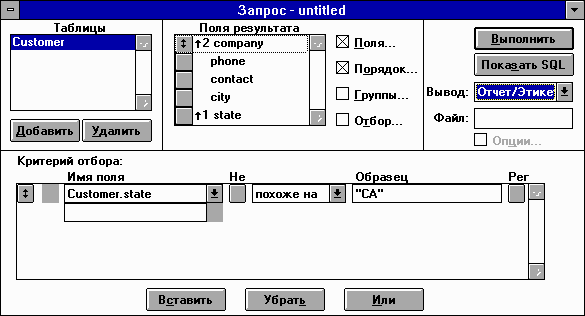
Рис. 4.1 Создание отчета с телефонным списком

Включите следующие поля: COMPANY, PHONE, CONTACT, CITY и STATE. Критерий отбора: STATE похоже на CA. И главное, в списке "Вывод" выберите значение "Отчет/Этикетка". Нажмите кнопку "Выполнить".

Отчет начинает прокручиваться на экране.

Рис. 4.2 Вид отчета на экране

После просмотра отчета нажмите клавишу ESC.

Вышеприведенный отчет содержит корректную информацию, но его наглядность можно повысить.

Как сформировать бланк отчета

Установите флажок "Опции". В диалоге "Параметры ввода запроса" выберите опцию "Отчет", установите флажок "Стандартный отчет", и в диалоге "Стандартный отчет запроса" в поле "Сохранить как" наберите имя gschap6.frx.
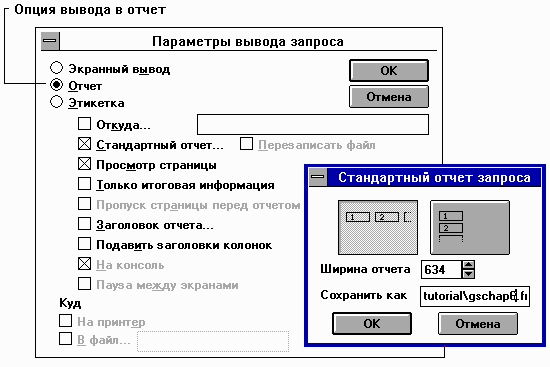
Рис. 4.3 Формирование бланка отчета

Нажмите кнопку "Ok" и кнопку "Выполнить".

Полное изображение целой страницы отчета можно увидеть в окне "Просмотр страницы", как показано на рис.4.4.
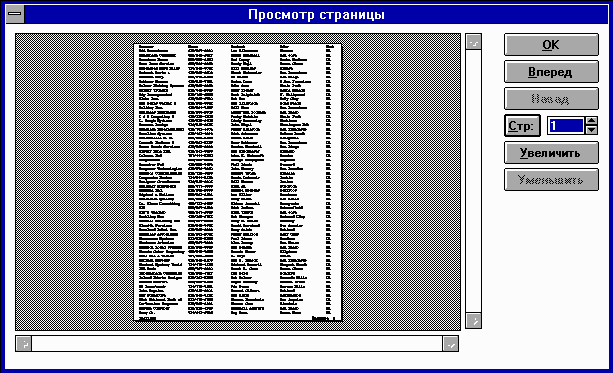
Рис. 4.4 Изображение страницы отчета

Изображение страницы отчета дает представление о том, как отчет будет выглядеть на бумаге.

В окне "Просмотр страницы" Вы можете увеличить изображение (кнопка Увеличить), можно уменьшить (кнопка Уменьшить), просмотреть следующую или предыдущую страницу (кнопки Вперед/Назад). Для выхода нажмите кнопку "OK".

Теперь рассмотрим созданный бланк отчета и внесем в него некоторые усовершенствования в окне разметки отчета.

Как открыть бланк отчета

В меню "Файл" выберите команду "Открыть". В списке "Тип" выберите значение "Отчет", и откройте файл: GSCHAP6.FRX.

В окне разметки отчета появится бланк отчета GSCHAP6, изображенный на рис.4.5.
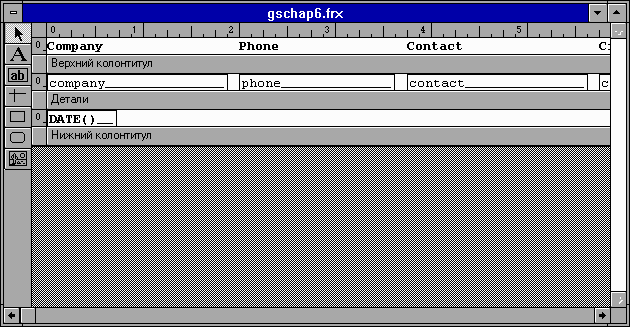
Рис. 4.5 Бланк отчета

Бланк отчета разделен на три полосы:
  1. . Полоса "Верхний колонтитул" содержит информацию, отображаемую вверху каждой страницы отчета.
  2. Полоса "Детали" печатается один раз для каждой записи, удовлетворяющей критерию отбора.
  3. Полоса "Нижний колонтитул" содержит информацию, отображаемую вниз каждой страницы отчета.

С помощью набора значков в левой части окна разметки можно внести необходимые изменения в отчет. Например, на рис.4.6 показан бланк отчета с внесенными изменениями .
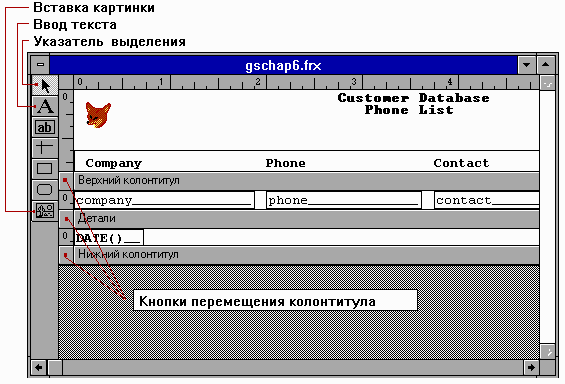
Рис. 4.6 Внесение изменений в отчет

Как выполнить запрос

Сверните окно отчета. Нажмите кнопку "Выполнить". Обратите внимание, что отчет содержит внесенные изменения.
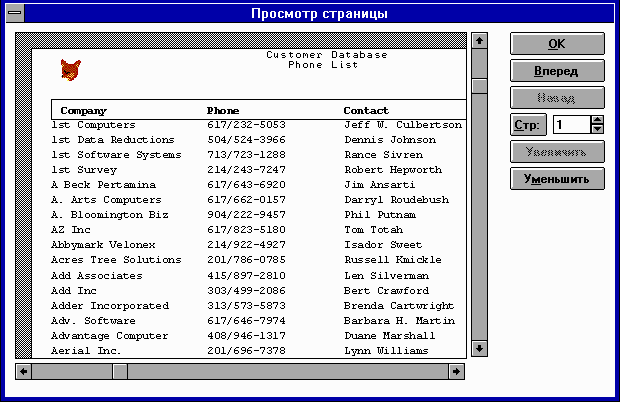
Рис. 4.7 Окончательный вид отчета

И этот отчет Вы можете распечатать на принтере.

[Назад] [Содержание] [Вперед]
 
Популярные книги

Системное администрирование на 100 % (+CD)

Подробнее

Самоучитель Macromedia Flash 5

Подробнее

Практикум по программированию на языке Си (+CD)

Подробнее


Новости ИТ
07.01.2009  2 ТБ данных на внешнем накопителе - LaCie Hard Disk MAX
07.01.2009  Почти официальные спецификации игровых ПК компании BFG на Core i7
07.01.2009  Apple выпустила новый MacBook Pro 17’’
07.01.2009  ASUS S121 - первый в мире нетбук с 512-ГБ накопителем SSD
07.01.2009  В iWork ’09 дебютирует онлайновый сервис iWork.com
07.01.2009  Apple объявила о выпуске iLife ’09
07.01.2009  Toshiba дополнила линейку миниатюрных внешних HDD моделью объемом 500 ГБ
07.01.2009  3D-карты XFX серии Radeon HD 4000 - неофициально и официально
07.01.2009  Creative Zii - кремниевая «стволовая клетка»?
07.01.2009  Silicon Power представила 8-ГБ карту SDHC Class 6 для профессионалов
07.01.2009  Lian Li PC-888: корпус, не похожий ни на один другой
07.01.2009  Весь каталог iTunes в формате без DRM станет доступен в марте
06.01.2009  Конференция по компьютерной безопасности и съезд хакеров проходят бок о бок
06.01.2009  SSL взломан: хакеры создали поддельный центр сертификации, используя конфликты в MD5
06.01.2009  "Новогодняя ошибка" привела к массовым "зависаниям" плееров Zune
06.01.2009  Платформа для гибридных камер Ambarella A5: фото и видео в одном флаконе
06.01.2009  Камери відеоспостереження "передбачатимуть" злочини
06.01.2009  Seagate выпускает винчестеры с рекордной плотностью записи данных
06.01.2009  NEC начинает продажи 26-дюймового монитора MultiSync LCD2690WUXiІ, сертифицированного SWOP
06.01.2009  Lexar Media выпустила карточки памяти «высокой четкости»
 
Полезно

 
Copyright © CompDoc.Ru
При цитировании и перепечатке ссылка на www.compdoc.ru обязательна. Карта сайта.
 
Rambler's Top100