|
||||||||||||||||
| <Добавить в Избранное> <Сделать стартовой> <Реклама на сайте> <Контакты> | ||||||||||||||||
|
||||||||||||||||
| ||||||||||||||||
|
| ||||||||||||||||
Программирование -> Delphi / Pascal -> Введение в DELPHI | ||||||||||||||||
Методы в DelphiСодержание Обзор Создание методов с помощью визуальных средств Передача параметров Более сложные методы и управляющие элементы Информация периода выполнения. Программа CONTROL3 Заключение
Чтобы полностью понять и почувствовать все преимущества Delphi, Вам нужно хорошо изучить язык Object Pascal. И хотя возможности визуальной части Delphi чрезвычайно богаты, хорошим программистом может стать только тот, кто хорошо разбирается в технике ручного написания кода.
По мере обсуждения темы данного раздела мы рассмотрим несколько простых примеров, которые, тем не менее, демонстрируют технику использования важных управляющих элементов Windows.
В предыдущем уроке Вы видели, что синтаксический "скелет" метода может быть сгенерирован с помощью визуальных средств. Для этого, напомним, нужно в Инспекторе Объектов дважды щелкнуть мышкой на пустой строчке напротив названия интересующего Вас события в требуемом компоненте. Заметим, если эта строчка не пуста, то двойной щелчок на ней просто переместит Вас в окне Редактора Кода в то место, где находится данный метод. Для более глубокого понимания дальнейшего изложения кратко остановимся на концепции объектно-ориентированного программирования. Для начала определим базовое понятие объектно-ориентированного программирования - класс. Класс - это категория объектов, обладающих одинаковыми свойствами и поведением. При этом объект представляет собой просто экземпляр какого-либо класса. Например, в Delphi тип "форма" (окно) является классом, а переменная этого типа - объектом. Метод - это процедура, которая определена как часть класса и инкапсулирована (содержится) в нем. Методы манипулируют полями и свойствами классов (хотя могут работать и с любыми переменными) и имеют автоматический доступ к любым полям и методам своего класса. Доступ к полям и методам других классов зависит от уровня "защищенности" этих полей и методов. Пока же для нас важно то, что методы можно создавать как визуальными средствами, так и путем написания кода вручную. Давайте рассмотрим процесс создания программы CONTROL1, которая поможет нам изучить технику написания методов в Delphi. 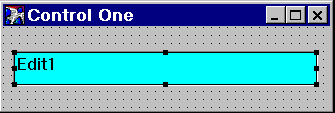
Для создания программы CONTROL1 поместите с помощью мышки компонент Edit (находится на страничке "Standard" Палитры Компонентов) на форму. После этого ваша форма будет иметь вид, показанный на Рис. 8-A. 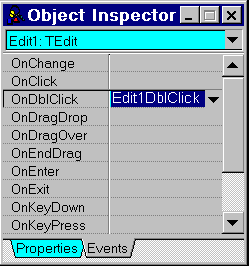
Теперь перейдите в Object Inspector, выберите страничку "Events" и дважды щелкните в пустой строчке напротив события OnDblClick, как показано на Рис. 8-B. После этого в активизировавшемся окне Редактора Вы увидите сгенерированный "скелет" метода Edit1DblClick, являющегося реакцией на событие OnDblClick:
procedure TForm1.Edit1DblClick(Sender: TObject);begin
end;
После генерации процедуры Вы можете оставить ее имя таким, каким "установил" Delphi, или изменить его на любое другое (для этого просто введите новое имя в указанной выше строке Инспектора Объектов справа от требуемого события и нажмите Enter).
Теперь в окне Редактора Кода введите смысловую часть метода:
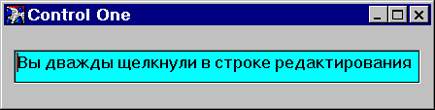
procedure TForm1.Edit1DblClick(Sender: TObject);begin Edit1.Text:= 'Вы дважды щелкнули в строке редактирования'; end ;Сохраните программу. Во время выполнения дважды щелкните на строке редактирования. Текст в этой строке изменится в соответствии с тем, что мы написали в методе Edit1DblClick: см. Рис. 8-C.
Рис. -C: Содержимое управляющего элемента TEdit изменяется после двойного щелчка по нему Листинг 8-A и Листинг 8-B предоставляют полный код программы CONTROL1.
Листинг -A: Программа CONTROL1 демонстрирует, как создавать и использовать методы в Delphi. program Control1;
uses Forms, Main in 'MAIN.PAS' {Form1};
begin Application.CreateForm(TForm1, Form1); Application.Run; end. Листинг -B: Головной модуль программы CONTROL1. unit Main;
interface
uses WinTypes, WinProcs, Classes, Graphics, Controls, Printers, Menus, Forms, StdCtrls;
type TForm1 = class(TForm) Edit1: TEdit; procedure Edit1DblClick(Sender: TObject); end;
var Form1: TForm1;
implementation
{$R *.DFM}
procedure TForm1.Edit1DblClick(Sender: TObject); begin Edit1.Text := 'Вы дважды щелкнули в строке редактирования'; end ;
end. После того, как Ваша программа загрузится в память, выполняются две строчки кода в CONTROL1.DPR, автоматически сгенерированные компилятором:
Application.CreateForm(TForm1, Form1); Application.Run;
Первая строка запрашивает память у операционной системы и создает там объект Form1, являющийся экземпляром класса TForm1. Вторая строка указывает объекту Application, "по умолчанию" декларированному в Delphi, чтобы он запустил на выполнение главную форму приложения. В данном месте мы не будем подробно останавливаться на классе TApplication и на автоматически создаваемом его экземпляре - Application. Важно понять, что главное его предназначение - быть неким ядром, управляющим выполнением Вашей программы. Как правило, у большинства примеров, которыми мы будем оперировать в наших уроках, файлы проектов .DPR практически одинаковы. Поэтому в дальнейшем там, где они не отличаются кардинально друг от друга, мы не будем приводить их текст. Более того, в файл .DPR, автоматически генерируемый Delphi, в большинстве случаев нет необходимости заглядывать, поскольку все действия, производимые им, являются стандартными.
Итак, мы видели, что большинство кода Delphi генерирует автоматически. В большинстве приложений все, что Вам остается сделать - это вставить одну или несколько строк кода, как в методе Edit1DblClick:
Edit1.Text := 'Вы дважды щелкнули в строке редактирования';
Хотя внешний интерфейс программы CONTROL1 достаточно прост, она (программа) имеет строгую внутреннюю структуру. Каждая программа в Delphi состоит из файла проекта, имеющего расширение .DPR и одного или нескольких модулей, имеющих расширение .PAS. Модуль, в котором содержится главная форма проекта, называется головным. Указанием компилятору о связях между модулями является предложение Uses, которое определяет зависимость модулей. Нет никакого функционального различия между модулями, созданными Вам в Редакторе, и модулями, сгенерированными Delphi автоматически. В любом случае модуль подразделяется на три секции: · Заголовок · Секция Interface · Секция Implementation
Таким образом, "скелет" модуля выглядит следующим образом:
unit Main; {Заголовок модуля}
interface {Секция Interface}
implementation {Секция Implementation}
end.
В интерфейсной секции (interface) описывается все то, что должно быть видимо для других модулей (типы, переменные, классы, константы, процедуры, функции). В секции implementation помещается код, реализующий классы, процедуры или функции. В Delphi процедурам и функциям (а, следовательно, и методам классов) могут передаваться параметры для того, чтобы обеспечить их необходимой для работы информацией. Программа PARAMS демонстрирует, как использовать передачу параметров в методы Delphi. Кроме того, мы узнаем, как: · создавать свои собственные процедуры · добавлять процедуру в класс, формируя метод класса · вызывать одну процедуру из другой. Программа PARAMS позволяет Вам вводить фразы в строки редактирования. После нажатия кнопки "Вызов процедуры WriteAll" строка из управляющего элемента EditSource скопируется в шесть управляющих элементов - строк редактирования, как показано на Рис. 8-D. Далее мы не будем подробно останавливаться на том, как размещать компоненты на форме - считаем, что это Вы уже умеете. После того как Вы разместили на форме семь компонентов Edit, переименуйте с помощью Инспектора Объектов седьмой компонент (Edit7) в EditSource. Положите на форму компонент Button, и в Object Inspector измените его заголовок (свойство Caption) на "Вызов процедуры WriteAll" (естественно, Вы можете заменить его шрифт, цвет и т.д.). 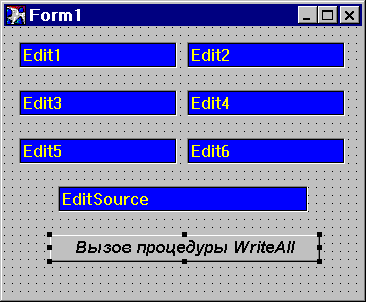
После завершения проектирования формы класс TForm1 будет выглядеть следующим образом:
TForm1 = class(TForm) Edit1: TEdit; Edit2: TEdit; Edit3: TEdit; Edit4: TEdit; Edit5: TEdit; Edit6: TEdit; EditSource: TEdit; Button1: TButton; end;
Следующий шаг состоит в добавлении метода, вызываемого по нажатию пользователем кнопки Button1. Это, напомним, можно сделать двумя способами:
Delphi сгенерирует следующую "заготовку":
procedure TForm1.Button1Click(Sender: TObject);begin end;
Цель программы PARAMS - научить Вас писать процедуры и передавать в них параметры. В частности, программа PARAMS реагирует на нажатие кнопки Button1 путем вызова процедуры WriteAll и передачи ей в качестве параметра содержимого строки редактирования EditSource (EditSource.Text).
procedure TForm1.Button1Click(Sender: TObject);begin WriteAll(EditSource.Text); end;
Важно понять, что объект EditSource является экземпляром класса TEdit и, следовательно, имеет свойство Text, содержащее набранный в строке редактирования текст. Как Вы уже, наверное, успели заметить, по умолчанию свойство Text содержит значение, совпадающее со значением имени компонента (Name) - в данном случае "EditSource". Свойство Text Вы, естественно, можете редактировать как в режиме проектирования, так и во время выполнения. Текст, который должен быть отображен в шести строках редактирования, передается процедуре WriteAll как параметр. Чтобы передать параметр процедуре, просто напишите имя этой процедуры и заключите передаваемый параметр (параметры) в скобки - вот так:
WriteAll(EditSource.Text);
Заголовок этой процедуры выглядит следующим образом:
procedure TForm1.WriteAll(NewString: String);
где указано, что передаваемый процедуре параметр NewString должен иметь тип String. Вспомним, что задача процедуры WriteAll состоит в копировании содержимого строки редактирования EditSource в шесть других строк редактирования Edit1-Edit6. Поэтому процедура должна выглядеть следующим образом:
procedure TForm1.WriteAll(NewString: String);begin Edit1.Text := NewString; Edit2.Text := NewString; Edit3.Text := NewString; Edit4.Text := NewString; Edit5.Text := NewString; Edit6.Text := NewString; end;
Поскольку процедура WriteAll не является откликом на какое-либо событие в Delphi, то ее нужно полностью написать "вручную". Простейший способ сделать это - скопировать заголовок какой-либо уже имеющейся процедуры, исправить его, а затем дописать необходимый код.
Возвратимся еще раз к заголовку процедуры. Заголовок состоит из пяти частей:
procedure TForm1.WriteAll(NewString: String);
· Первая часть - зарезервированное слово "procedure"; пятая часть - концевая точка с запятой ";". Обе эти части служат определенным синтаксическим целям, а именно: первая информирует компилятор о том, что определен синтаксический блок "процедура", а вторая указывает на окончание заголовка (собственно говоря, все операторы в Delphi должны заканчиваться точкой с запятой). · Вторая часть заголовка - слово "TForm1", которое квалифицирует то обстоятельство, что данная процедура является методом класса TForm1. · Третья часть заголовка - имя процедуры. Вы можете выбрать его любым, по вашему усмотрению. В данном случае мы назвали процедуру "WriteAll". · Четвертая часть заголовка - параметр. Параметр декларируется внутри скобок и, в свою очередь, состоит из двух частей. Первая часть - имя параметра, вторая - его тип. Эти части разделены двоеточием. Если Вы описываете в процедуре более чем один параметр, нужно разделить их точкой с запятой, например:
procedure Example(Param1: String; Param2: String);
После того как Вы создали "вручную" заголовок процедуры, являющейся методом класса, Вы должны включить его в декларацию класса, например, путем копирования (еще раз напомним, что для методов, являющихся откликами на дельфийские события, данное включение производится автоматически):
TForm1 = class(TForm) Edit1: TEdit; Edit2: TEdit; Edit3: TEdit; Edit4: TEdit; Edit5: TEdit; Edit6: TEdit; EditSource: TEdit; Button1: TButton; procedure Button1Click(Sender: TObject); procedure WriteAll(NewString: String); end;
В данном месте нет необходимости оставлять в заголовке метода слово "TForm1", так как оно уже присутствует в описании класса.
Листинг 8-C показывает полный текст головного модуля программы PARAMS. Мы не включили сюда файл проекта, поскольку, как уже упоминалось, он практически одинаков для всех программ. Листинг -C: Исходный код головного модуля программы PARAMS показывает, как использовать строки редактирования и как передавать параметры. Unit Main;
interface
uses WinTypes, WinProcs, Classes, Graphics, Controls, Printers, Forms, StdCtrls;
type TForm1 = class(TForm) Edit1: TEdit; Edit2: TEdit; Edit3: TEdit; Edit4: TEdit; Edit5: TEdit; Edit6: TEdit; EditSource: TEdit; Button1: TButton; procedure Button1Click(Sender: TObject); procedure WriteAll(NewString: String); end;
var Form1: TForm1;
implementation
{$R *.DFM}
procedure TForm1.WriteAll(NewString: String); begin Edit1.Text := NewString; Edit2.Text := NewString; Edit3.Text := NewString; Edit4.Text := NewString; Edit5.Text := NewString; Edit6.Text := NewString; end;
procedure TForm1.Button1Click(Sender: TObject); begin WriteAll(EditSource.Text); end;
end.
При экспериментах с программой PARAMS Вы можете попробовать изменить имена процедур и параметров. Однако, следует помнить, что ряд слов в Delphi являются зарезервированными, и употреблять их в идентификаторах (именах процедур, функций, переменных, типов, констант) не разрешается - компилятор сразу же обнаружит ошибку. К ним относятся такие слова, как "procedure", "string", "begin", "end" и т.п.; полный же список их приведен в on-line справочнике Delphi. Не старайтесь запомнить сразу все зарезервированные слова - компилятор "напомнит" Вам о неправильном их использовании выдачей сообщения типа "Identifier expected." (Ожидался идентификатор, а обнаружено зарезервированное слово). Теперь, когда Вы освоили базовые понятия в системе программирования Delphi, можно продолжить изучение компонент и способов создания их методов. В программе CONTROL1, рассмотренной в начале урока, был сгенерирован метод, являющийся откликом на событие OnClick строки редактирования Edit1. Аналогично, можно сгенерировать метод, являющийся реакцией на событие OnDblClick. В программе CONTROL2, имеющейся на диске, расширен список находящихся на форме компонентов и для многих из них определены события OnClick и OnDblClick. Для исследования Вы можете просто скопировать файлы проекта CONTROL1 в новую директорию CONTROL2, изменить имя проекта на CONTROL2.DPR (в этом файле после ключевого слова "program" также должно стоять название "CONTROL2") и добавить компоненты Label, GroupBox, CheckBox, RadioButton, Button на форму (эти компоненты находятся на страничке "Standard" Палитры Компонентов). Ваша форма будет иметь примерно следующий вид - Рис. 8-E. 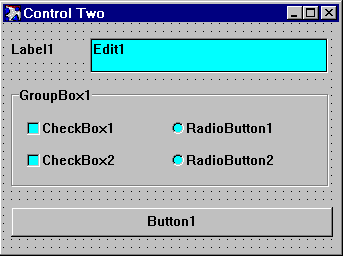
Заметим, что Вы должны "положить" компонент GroupBox на форму до того, как Вы добавите компоненты CheckBox и RadioButton, которые, в нашем примере, должны быть "внутри" группового элемента. Иначе, объекты CheckBox1, CheckBox2, RadioButton1 и RadioButton2 будут "думать", что их родителем является форма Form1 и при перемещении GroupBox1 по форме не будут перемещаться вместе с ней. Таким образом, во избежание проблем, компонент, который должен быть "родителем" других компонент (Panel, GroupBox, Notebook, StringGrid, ScrollBox и т.д.), нужно помещать на форму до помещения на нее его "детей". Если Вы все же забыли об этом и поместили "родителя" (например, GroupBox) на форму после размещения на ней его "потомков" (например, CheckBox и RadioButton) - не отчаивайтесь! Отметьте все необходимые объекты и скопируйте (с удалением) их в буфер обмена с помощью команд меню Edit|Cut. После этого отметьте на форме нужный Вам объект (GroupBox1) и выполните команду меню Edit|Paste. После этого все выделенные Вами ранее объекты будут помещены на форму, и их "родителем" будет GroupBox1. Описанный механизм является стандартным и может быть использован для всех видимых компонент. Выберите объект Label1. Создайте для него метод, являющийся откликом на событие OnDblClick (см. стр. *). Введите в метод одну строчку, например:
procedure TForm1.Label1DblClick(Sender: TObject);begin Edit1.Text := 'Двойной щелчок на Label1'; end ;
Запустите программу на выполнение и дважды щелкните мышкой на метке Label1. Вы увидите, что строка редактирования изменится, и в ней появится текст "Двойной щелчок на Label1". Теперь закройте приложение и возвратитесь в режим проектирования. Добавьте обработчики событий OnClick и OnDblClick для каждого объекта, имеющегося на форме. Текст вашего головного модуля будет выглядеть следующим образом:
Листинг -D: Головной модуль программы CONTROL2. Unit Main;
interface
uses WinTypes, WinProcs, Classes, Graphics, Controls, StdCtrls, Printers, Menus, Forms;
type TForm1 = class(TForm) Label1: TLabel; Edit1: TEdit; Button1: TButton; GroupBox1: TGroupBox; CheckBox1: TCheckBox; CheckBox2: TCheckBox; RadioButton1: TRadioButton; RadioButton2: TRadioButton; procedure Edit1DblClick(Sender: TObject); procedure Label1DblClick(Sender: TObject); procedure CheckBox1Click(Sender: TObject); procedure CheckBox2Click(Sender: TObject); procedure RadioButton1Click(Sender: TObject); procedure RadioButton2Click(Sender: TObject); procedure Button1Click(Sender: TObject); end;
var Form1: TForm1;
implementation
{$R *.DFM}
procedure TForm1.Edit1DblClick(Sender: TObject); begin Edit1.Text := 'Двойной щелчок на Edit1'; end ;
procedure TForm1.Label1DblClick(Sender: TObject); begin Edit1.Text := 'Двойной щелчок на Label1'; end ;
procedure TForm1.CheckBox1Click(Sender: TObject); begin Edit1.Text := 'Щелчок на CheckBox1'; end ;
procedure TForm1.CheckBox2Click(Sender: TObject); begin Edit1.Text := 'Щелчок на CheckBox2'; end ;
procedure TForm1.RadioButton1Click(Sender: TObject); begin Edit1.Text := 'Щелчок на RadioButton1'; end ;
procedure TForm1.RadioButton2Click(Sender: TObject); begin Edit1.Text := 'Щелчок на Radiobutton2'; end ;
procedure TForm1.Button1Click(Sender: TObject); begin Edit1.Text := 'Щелчок на Button1'; end ;
end.
Эта программа служит двум целям:
Как Вы, наверное, заметили, методы программы CONTROL2, являющиеся откликами на события OnClick и OnDblClick, во многом похожи друг на друга. Открытость среды Delphi позволяет получать и оперировать информацией особого рода, называемой информацией периода выполнения (RTTI - run-time type information). Эта информация организована в виде нескольких уровней.
Верхний уровень RTTI представлен как средство проверки и приведения типов с использованием ключевых слов is и as. Ключевое слово is дает программисту возможность определить, имеет ли данный объект требуемый тип или является одним из наследников данного типа, например, таким образом:
if MyObject is TSomeObj then ...
Имеется возможность использовать RTTI и для процесса приведения объектного типа, используя ключевое слово as:
if MyObject is TSomeObj then (MyObject as TSomeObj).MyField:=...
что эквивалентно:
TSomeObj(MyObject).MyField:=...
Средний уровень RTTI использует методы объектов и классов для подмены операций as и is на этапе компиляции. В основном, все эти методы заложены в базовом классе TObject, от которого наследуются все классы библиотеки компонент VCL. Для любого потомка TObject доступны, в числе прочих, следующие информационные методы:
Эти методы могут использоваться в Вашем коде напрямую.
Нижний уровень RTTI определяется в дельфийском модуле TypInfo и представляет особый интерес для разработчиков компонент. Через него можно получить доступ к внутренним структурам Delphi, в том числе, к ресурсам форм, инспектору объектов и т.п.
Итак, доступ к информации периода выполнения в Delphi позволяет динамически получать как имя объекта, находящегося на форме, так и название класса, которому он принадлежит (и еще много другой полезной информации; но об этом - в дальнейших уроках). Для этого используется свойство Name, имеющееся у любого класса-наследника TComponent (а таковыми являются все компоненты, входящие в дельфийскую библиотеку VCL), и метод ClassName, доступный для любого потомка класса базового TObject. А, поскольку класс TComponent, в свою очередь, является наследником класса TObject, то он доступен для всех компонент из библиотеки VCL. Вернувшись к нашим примерам, мы можем заменить целую "кучу" методов двумя, реализующими события OnClick и OnDblClick для всех объектов сразу. Для этого можно скопировать все файлы из CONTROL2 в новый директорий CONTROL3 или использовать для работы уже имеющуюся на диске программу. Создадим стандартным образом методы ControlDblClick и ControlClick для какого-либо объекта (например, для Label1). Введем в них следующие строки:
procedure TForm1.ControlDblClick(Sender: TObject);begin Edit1.Text := 'Двойной щелчок на ' + (Sender as TComponent).Name + ' (класс ' + Sender.ClassName + ')'; end ;
procedure TForm1.ControlClick(Sender: TObject); begin Edit1.Text := 'Щелчок на ' + (Sender as TComponent).Name + ' (класс ' + Sender.ClassName + ')'; end ;
Теперь назначим данные методы всем событиям OnClick и OnDblClick, имеющимся у расположенных на форме объектов. Мы видим, что размер программы существенно сократился, а функциональность ее значительно выросла. В режиме выполнения после, например, щелчка на объекте CheckBox1 приложение будет иметь вид, изображенный на Рис. 8-F. 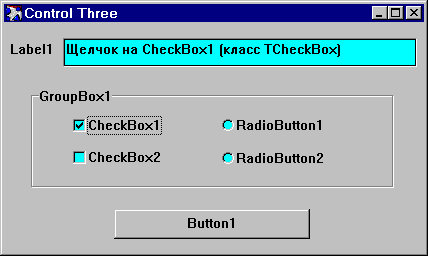
Итак, мы видим, что используя информацию периода выполнения, можно сделать программу очень гибкой и универсальной.
В этом уроке мы рассмотрели, как управлять методами компонент во время выполнения программы. Кроме того, мы изучили, как что такое информация периода выполнения и научились использовать ее в целях создания гибких и универсальных приложений.
|
| ||||||||||||||||
| ||||||||||||||||
| Copyright © CompDoc.Ru | ||||||||||||||||
| При цитировании и перепечатке ссылка на www.compdoc.ru обязательна. Карта сайта. |